Pages

Tampilkan postingan dengan label Trik Tips Blog. Tampilkan semua postingan

Minggu, 24 Juni 2012

cari tahu siapa yg copy Paste suatu blog/WEB

 
ketika kita mendapat sebuah inspirasi atau mendapat pengalaman yang menarik mungkin cara mengapreasikan setiap orang pasti akan berbeda-beda bagi musisi munkin akan cepat-cepat membuat sebuah lirik lagu yang indah untk di lantunkan,
bagi seorang pelukis maka.kanvas dan kuas adalah alat untuk membuat sebuah seni karyanya tapi bagi kita para blogger mungkin hal yang akan kita lakukan adalah membuat sebuah posting ga peduli pagi ,siang,sore,ataupun tengah malam kita akn cepat cepat menguploadnya,

tapi ketika artikel yang telah kita buat secara susah payah telah jadi dan banyak mendatangan pengunjung ke blog atau web yang kita punya disaat saat itu maka Copy Paste suatu artikel  sudah pati akan terjadi,karna penuis blog inipun dulu sering melakukan seperti itu tapi sekarang sudah tidak dilakukan lagi karna kepuasan itu sangat berbeda rasanya di saat membuat postingan berdasarkan copy paste dengan membuat posting hasil dari buatan sendiri rentunya semua blogger akan berpendapat sama.
syukur-syukur yang meng copy paste mencantumkan sumber artikel
tersebut,tapi kalau tidak aduh dalam hati kita akan merasa sangat sedih dan kecewa. Copyscape adalah suatu web yangmampu mengecek secara cepat dan detail apakah ada yang mengcopyfaste web atau blog kita baik secara penuh artikel ataupun hanya sebagian.
caranya gampang tinggal masukan alamat web /blog kita lalu oke maka dalam hitungan detik hasil akan segera diterima ,di web inipun disedikan beraneka baner untuk melarang copy paste artikel.
penasaran coba aja sendiri Copyscape

Senin, 11 Juni 2012

Cara Mengganti Gambar Slide Template pada Blog

Pada kesempatan kali ini saya akan memposting dan memberikan tutorial pada hal tersebut diatas, kadang untuk mempercantik blog kita perlu template yang menarik, sekarang ini banyak template-template blog diinternet yang bisa anda gunakan  secara gratis. 

Misalnya Template yang mempunyai efek slide gambar membuat blog anda seperti website profesional, tetapi masalahnya tema atau kategory blog kita tidak sesuai dengan slide-slide gambar yang disediakan pada template tersebut. Tidak enak dipandang mata kan kalau misalkan kategory blog kita tentang pendidikan tapi slide-nya gambar film, hehee..
 
Ok langsung saja ke tutorialnya, Anda dapat mengikuti langkah berikut ini.
  1. Login ke akun Blogger Anda
  2. Klik Rancangan atau Tata Letak (layout)
  3. Klik Edit HTML
  4. Tekan Ctrl + F (dimaksudkan untuk memudahkan pencarian)
  5. Ketiklah Title (nama) gambar yang akan diubah pada pencarian.
  6. Jika gambar anda mirip dengan gambar berikut serta kalimat yang ada di dalam gambar ini sama, coba ketik title berikut "This Is Featured Post 5 Title" pada kotak pencarian Anda.
  7. Setelah ketemu Anda dapat mengganti kalimat maupun gambarnya. 
  8. Ganti url gambar slide template Anda dengan gambar yang Anda inginkan, cara mudah, Anda Upload terlebih dahulu gambar Anda pada website misal di Picasa, Flickr, maupun Photobucket. Selanjutnya copy url-nya dan pastekan pada url gambar yang anda temukan tadi.
  9. Setelah pengeditan selesai Klik Simpan/Save


Catatan : 
  • Usahakan gambar yang Anda upload sama ukurannya dengan gambar sebelumnya
  • Untuk melihat ukuran gambar sebelumnya, Anda dapat meng-copy url gambarya dan mempastekannya di tab (jendela) baru berowser Anda.
  • Setelah itu simpan dan lihat resolusi (ukuran) gambar tersebut. 
  • Untuk memudahkan dalam pengeditan Lihat gambar berikut.


Sekian dulu Tuturial Blog dari saya semoga bermanfaat

Selasa, 29 Mei 2012

Cara membuat tulisan berjalan (marquee)

tulisan berjalan
Mungkin anda pernah mengunjungi sebuah blog atau website yang terdapat tulisan berjalan dan dalam hati anda bertanya, bagaimana cara membuat tulisan berjalan seperti itu yah?

Cara membuat tulisan berjalan (marquee)

Untuk membuat tulisan berjalan itu sangat mudah karena hanya dengan kode HTML sederhana sudah akan tercipta sebuah tulisan berjalan. Kode HTML untuk membuat tulisan berjalan di kenal dengan perintah Marquee. Kode dasar perintah marquee adalah sebagai berikut :
<marquee>Tulisan disini akan berjalan</marquee>
Selain kode dasar marquee, ada perintah lain (umumnya disebut sebagai atribut) yang disisipkan untuk mengatur keindahan tampilan tulisan yang berjalan. Atribut yang sering di gunakan dalam kode marquee adalah :

bgcolor="warna" » Untuk mengatur warna background (latar belakang) teks

direction="left/right/up/down" » Mengatur arah gerakan teks

behavior="scroll/slide/alternate" » Untuk mengatur perilaku gerakan

Scroll » teks bergerak berputar

Slide » teks bergerak sekali lalu berhenti

Alternate » teks bergerak dari kiri kekanan lalu balik lagi ( bolak-balik bo)

title="pesan" » Pesan akan muncul saat mouse berada di atas teks

scrollmount="angka" » mengatur kecepatan geraka, semakin besar angka semakin cepat gerakannya.

scrolldelay="angka" » Untuk mengatur waktu tunda gerakan dalam mili detik

loop="angka|-1|infinite" » Mengatur jumlah loop

width="lebar" » Mengatur lebar blok teks dalam pixel atau persen


Agar lebih jelas akan Kang Rohman sertakan contohnya :

Contoh marquee dari gerakan :
<marquee align="center" direction="left" height="200" scrollamount="2" width="30%"> marquee dari kanan ke kiri </marquee> 

Contoh hasilnya :

marquee dari kanan ke kiri

ganti kata "left" dengan keinginan anda yaitu bisa : right,  up, down .

Contoh marquee dengan variasi hurup dan warna latar belakang :

<div align="left"><font face="georgia" color="White"><strong><marquee bgcolor="red" width="70%" scrollamount="3" behavior="alternate"> </marquee></strong></font></div>
Contoh hasilnya :

marquee dengan variasi hurup


Agar lebih menarik, kode marquee juga bisa dipadukan dengan javascript sederhana, seperti onmouseover="this.stop()" onmouseout="this.start()" . Dengan kode javascript tersebut, tulisan berjalan akan seketika berhenti apabila pointer mouse komputer pengunjung blog kita mengarah ke tulisan yang berjalan, dan akan berjalan kembali apabila pointer mouse dipindah ke tempat lain.

Contoh, silahkan arahkan pointer mouse anda ke area marquee di bawah ini :

Contoh kodenya :

<marquee onmouseover="this.stop()" onmouseout="this.start()" scrollamount="2" direction="up" width="50%" height="200" align="center"> silahkan tunjuk ke sini </marquee> 

Contoh hasilnya :

silahkan tunjuk ke sini

Contoh kode marquee yang di dalam nya terdapat link :
<marquee onmouseover="this.stop()" onmouseout="this.start()" scrollamount="2" direction="up" width="100%" height="100" align="center"> 
<a href=" http://www.krtutorplus.com/">cara membuat blog</a><br/> 
<a href="http://krtutorplus.com/2007/04/bikin-blog.html">Membuat blog </a><br/> 
<a href="http://www.krtutorplus.com/2007/08/membuka-program-periklanan.html">Pasang Iklan </a><br/> 
</marquee> 

<marquee onmouseover="this.stop()" onmouseout="this.start()" scrollamount="2" direction="down" width="100%" height="100" align="center"> 
<a href="http://www.krtutorplus.com/2007/08/membuka-program-periklanan.html">Pasang Iklan </a>
<a href="http://krtutorplus.com/2007/04/bikin-blog.html">Membuat blog </a><br/> 
<a href=" http://www.krtutorplus.com/">cara membuat blog</a><br/> 
</marquee> 
Contoh hasilnya :

cara membuat blog
Membuat blog
Pasang Iklan Pasang Iklan
Membuat blog
cara membuat blog

Itu adalah beberapa contoh variasi kode marquee yang bisa di berikan, silahkan anda otak-atik sendiri agar tercipta variasi-variasi dari marquee ini.

Cara memasang tulisan berjalan di blog

Bila anda bertanya, sesudah membuat kode marquee lalu untuk di pasang di blognya bagaimana? Tentu jawabannya ya terserah anda mau di pasang di mana. Namun, sebagai contoh berikut adalah cara memasang kode marquee di sidebar blogger.
  1. Silahkan login ke blogger dengan akun anda.
  2. Klik pada nama blog anda.
  3. Klik menu Tata Letak
    tata letak
  4. Klik Tambah Gadget
  5. Klik pada widget HTML/Javascript html widget
  6. Pasanglah kode marquee yang telah anda buat sesuai degan yang Kang Rohman terangkan diatas. kode marquee
  7. Klik tombol Simpan
  8. Selesai.

Cara membuat banner animasi

banner animasi terkadang lebih menarik perhatian bila di bandingkan dengan banner biasa yang diam dan statis. Oleh karenanya banyak para pebisnis online lebih suka menggunakan banner animasi untuk sarana promosi produk ataupun jasa yang mereka miliki. Bagi mereka yang terlatih dalam menggunakan berbagai software design grahic tentu tidak ada masalah untuk membuat banner animasi, namun akan berbeda keadaannya bagi yang awam termasuk kang rohman. Akan tetapi tentu banyak cara untuk mencapai sesuatu termasuk masalah pembuatan banner animasi. Untuk kita yang awam, banyak layanan online baik gratis ataupun berbayar yang bisa kita pergunakan. Banner animasi umumnya dibuat dalam file gambar berekstensi gif serta gambar dalam bentuk banner flash. Berikut beberapa contoh website yang menyediakan layanan membuat banner animasi : Gif Banner

  • http://picasion.com
  • http://www.loogix.com
  • http://www.createagif.net
  • http://gickr.com

Flash banner
  • http://www.123-banner.com
  • http://bannersabc.com
  • http://www.flashbannernow.com
  • http://www.quickbanner.com
  • http://www.flash-banner-maker-online.com

Cara membuat banner animasi

Sebagai contoh, Kang Rohman akan bahas bagaimana cara membuat banner animasi berupa banner gif di http://picasion.com. Berikut adalah langkah-langkahnya :
  1. Buatlah 2 atau 3 buah banner misal ukuran 125x125 px. Contoh :
    banner animasi banner animasi banner animasi
  2. Silahkan kunjungi website http://picasion.com
  3. Klik tombol browse untuk memasukkan file banner membuat banner animasi
  4. Pilih ukuran banner yang sesuai dengan keinginan pada opsi Size.
  5. Pilih kecepatan animasi pada opsi Speed
  6. Klik tombol Create Animation
  7. Banner animasi anda telah dibuat. Contoh hasilnya :
  8. Anda dapat menyimpan file banner animasi tersebut, atau bisa juga menggunakan link yang di berikan.
  9. Selesai
Ah ternyata sangat mudah membuat banner animasi. Untuk selanjutnya anda dapat memasang gambar tersebut di blog anda. Semoga artikel tentang cara membuat banner animasi ini dapat bermanfaat bagi anda.

Cara membuat link di Blog

link
Cara membuat link – Bila anda adalah seorang blogger, anda tentu harus mengerti bagaimana cara membuat link, karena ini adalah hal yang sangat penting terutama jika anda di masa mendatang tertarik dengan ilmu SEO (Search Engine Optimization).

Link atau dalam bahasa Indonesia disebut dengan tautan adalah tulisan atau gambar yang apabila di klik akan menuju halaman tertentu sesuai dengan yang di tentukan oleh pembuat link. Sebagai contoh silahkan anda klik tulisan berikut ini : cara membuat blog, maka apabila anda klik akan menuju halaman depan blog ini.

Cara membuat link

Ada banyak cara membuat link, tergantung aplikasi web yang anda gunakan. Jika anda menggunakan blogger, kode yang digunakan adalah kode HTML. Apa yang harus anda persiapkan ketika membuat link? Yang harus anda persiapkan adalah :
  1. Kode HTML untuk membuat link.
  2. Kata-kata yang ingin di jadikan link. Contoh : membuat blog
  3. Alamat tujuan link apabila nanti di klik. Contoh alamat link : http://www.krtutorplus.com/2007/04/bikin-blog.html
Kode HTML dasar untuk membuat link :
<a href="alamat_link">kata yang di jaikan link</a>

Setiap halaman yang bisa anda buka di internet, halaman tersebut pada dasarnya pasti mempunyai alamat link. Alamat link bisa anda lihat di address bar browser internet anda. Contoh untuk halaman yang sedang anda baca saat ini alamat linknya adalah : http://www.krtutorplus.com/2007/04/membuat-link-1.html

Contoh gambar kenapa kang Rohman bisa menuliskan alamat tersebut :

alamat link
Jadi, jangan bertanya lagi bagaimana cara mengetahui suatu alamat link.

Kembali kepada cara membuat link, sebagai contoh untuk membuat sebuah alamat link dengan alamat tujuan :

http://www.krtutorplus.com/2007/04/bikin-blog.html

Sedangkan kata yang ingin dijadikan link adalah :

membuat blog

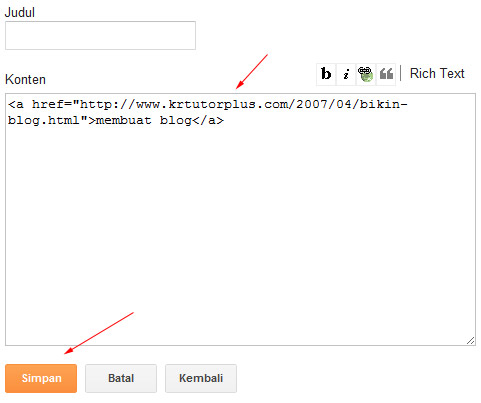
Maka kode HTMl yang harus di buat adalah sebagai berikut :
<a href="http://www.krtutorplus.com/2007/04/bikin-blog.html">membuat blog</a>
Dan berikut adalah contoh hasil dari kode tersebut :

membuat blog

Hanya itu saja, mudah tidak?

Cara membuat link dalam postingan blogger


Sebuah software blog di rancang agar mudah untuk digunakan, dalam membuat link pun sebenarnya anda tidak di tuntut untuk bisa membuat link menggunakan kode HTML, karena sudah tersedia fasilitas untuk membuat link.

Hal yang sering membuat link adalah dalam sebuah artikel, oleh karenanya berikut adalah cara membuat link dalam postingan blogger.

  1. Silahkan login ke blogger, lalu buatlah sebuah postingan baru.
  2. Silahkan isi dengan artikel yang anda inginkan.
  3. Tandai kata-kata yang ingin anda buat link (tautan).
  4. Klik tool untuk membuat link, lihat gambar di bawah : cara membuat link
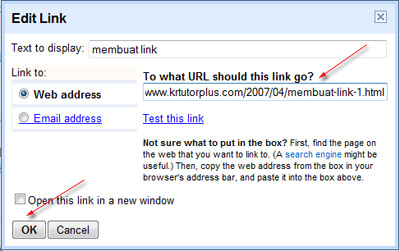
  5. Isilah dengan alamat link tujuan yang anda inginkan. Lanjutkan dengan klik OK. membuat link
  6. Silahkan publikasikan jika anda rasa semua telah siap.
  7. Silahkan lihat hasilnya. Seharusnya kata-kata tadi menjadi sebuah link.
  8. Selesai,

Cara membuat link di sidebar

Untuk memasang link di kolom samping blog anda (sidebar) beda lagi caranya. Ada dua cara, yaitu menggunakan kode HTML melalui widget HTML/Javascript atau menggunakan widget daftar link.

Membuat link melalui widget HTML/Javascript

  1. Silahkan login ke blogger dengan akun anda.
  2. Klik pada nama blog anda.
  3. Klik menu Tata Letak
    tata letak
  4. Klik Tambah Gadget
  5. Klik pada widget HTML/Javascript html widget
  6. Buat kode HTML untuk membuat link yang telah Kang Rohman terangkan diatas. kode link
  7. Klik tombol Simpan
  8. Selesai.

Membuat link melalui widget Daftar Link
  1. Silahkan login ke blogger dengan akun anda.
  2. Klik pada nama blog anda.
  3. Klik menu Tata Letak
    tata letak
  4. Klik Tambah Gadget
  5. Klik pada widget Daftar Link
    daftar link widget
  6. Masukkan alamat link pada form isian URL Situs Baru, masukkan kata-kata yang ingin di jadikan link ke form isian Nama Situs Baru. Lanjutkan dengan klik Tambah Tautan
    daftar link
  7. Klik tombol Simpan
  8. Selesai.

Kekurangan membuat link melalui widget daftar link adalah tampilan link yang kaku membentuk list (daftar), sedangkan melalui widget HTML/Javascript lebih leluasa sesuai dengan keinginan.

Kode Link pada berbagai aplikasi web

Aplikasi web bukan hanya blogger, namun masih banyak yang lainnya. Cara membuat link pada masing-masing aplikasi sungguh berbeda. Beberapa contoh kode membuat link yang populer :

<a href="alamat_link">kata yang di jaikan link</a>

[url=alamat_link]kata yang di jaikan link[/url]

[link=alamat_link]kata yang di jaikan link[/link]

[alamat_link kata yang di jaikan link]
Kode-kode diatas hanya contoh saja, karena masih banyak variasi lainnya yang tentu saja tidak dapat di terangkan karena artikel ini akan terlalu panjang untuk di baca.

Semoga saja artikel cara membuat link ini dapat bermanfaat bagi anda yang membacanya.

Cara mengganti template blog

mengganti templateApa sih sebenarnya template blog itu? Template blog atau website adalah desain-desain halaman blog ataupun website beserta seluruh komponennya (misal : gambar, stylesheet, dsb) baik berupa file statis maupun file dinamis yang berupa program atau aplikasi yang berjalan sebagai aplikasi web. Seperti yang anda lihat saat ini di blog kang rohman, bahwa terlihat tatanan gambar serta tulisan di layar monitor anda, itulah yang dinamakan template.

Di blogger atau blogspot, anda dapat dapat mengganti template blog anda secara leluasa sesuai dengan selera dan keinginan masing-masing. Jika anda telah mahir membuat template sendiri, anda dapat menggunakan template tersebut untuk blog anda. Namun, jika anda masih awam dalam membuat template, pihak blogger atau blogspot sendiri telah menyediakan beberapa template yang bisa anda pilih sesuai dengan keinginan.

Selain itu, anda dapat pula mengunduh atau mendownload template blogger gratis dari penyedia template blogger, salah satu contoh website yang menyediakan template blogger tersebut adalah beralamat di http://www.blogspottutorial.com, disana terdapat ratusan template blogger yang bisa anda gunakan secara gratis. Namun, jika anda menggunakan template gratis, syarat yang harus ditaati adalah tidak boleh menghapus atau menghilangkan credit link dari pembuat template tersebut. Dengan tidak membuang link credit pembuat template, itu adalah sebagai apresiasi atas kerja keras mereka dalam menyediakan template secara gratis.

Cara mengganti template blog

Langsung ke topik utama, cara mengganti template di blogspot atau blogger ada dua cara, yaitu mengganti template dengan yang disediakan blogger, atau mengganti template dengan template yang didapat dari penyedia template. Berikut ulasannya :

Ganti Template dengan yang disediakan blogger

Berikut cara-cara untuk mengganti template dengan template yang telah disediakan blogger:
  1. Silahkan login ke blogger dengan ID anda.
  2. Klik pada nama blog anda.
  3. Klik menu template.
    menu template
  4. Klik tombol Ubahsesuaikan
  5. Klik pada pilihan template yang tersedia. Selain itu, anda dapat pula memilih background atau gambar latar belakang dari template tersebut. Jika sudah cocok dengan salah satu template,  klik Terapkan ke Blog.
    ganti template
  6. Selesai.

Ganti Template dengan template dari penyedia template

Berikut cara-cara untuk mengganti template dengan template dari penyedia template :
  1. Download terlebih dahulu template yang anda sukai pada website penyedia template blog gratis. Salah satu contoh anda bisa download di http://www.blogspottutorial.com.
  2. File template yang di download, biasanya masih dalam bentuk terkompresi (zip atau rar), oleh karenanya anda perlu mengekstrak atau menguraikan file tersebut dengan software ekstraktor seperti WinZip atau WinRar, Namun jika anda tidak memiliki software tersebut, anda bisa mengekstraknya secara online di http://wobzip.org.
    ekstrak template
  3. Yang nanti di upload atau di unggah ke blogger hanyalah file yang berekstensi .xml.
  4. Silahkan login ke blogger dengan ID anda.
  5. Klik pada nama blog anda.
  6. Klik menu Template.
    menu template
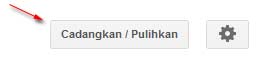
  7. Klik tombol Cadangkan/Pulihkan yang ada dibagian atas kanan monitor.
    cadangkan template
  8. Disarankan untuk membuat backup terlebih dahulu, klik pada tombol Unduh Template Lengkap.
  9. Klik tombol Choose File,  pilih file template yang tadi didownload dan telah diekstrak ( file ekstensi .xml saja ). Kemudian klik tombol Unggah.
    ganti template blog
  10. Tunggu beberapa saat hingga proses selesai
  11. Selesai.

Kini tampilan blog anda  lebih terasa fresh dibanding sebelumnya

Selamat mencoba!

Cara Pasang Musik Di Blogspot

musik
Ada banyak cara untuk memasang musik/lagu di blog, ada yang lagunya diupload sendiri serta ada juga website yang menyediakan list lagu yang sudah tersedia sehingga kita hanya memasang kode yang disediakan.

Kang Rohman sendiri sebenarnya kurang menyarankan anda untuk memasang musik di blog, tentu dengan beberapa alasan, salah satunya adalah selera orang berbeda-beda terhadap suatu lagu, alih-alih ingin membuat nyaman pengunjung malah sebaliknya bisa membuat mereka kurang nyaman berada di blog kita karena adanya lagu tersebut.

Cara Pasang Musik Di Blog

Umumnya, memasang lagu atau musik dapat memberatkan loading blog, oleh karenanya pilihlah layanan yang sekiranya tidak terlalu membebani. Kang Rohman sendiri menyarankan untuk mengupload file di google site dan player yang digunakan adalah google reader player karena keduanya adalah produk dari google yang tentunya dapat digunakan dengan akun gmail anda dan ini terbukti lebih cepat proses loadingnya.

Kode Google Reader Player

Untuk memasang lagu diblog perlu player yang digunakan, karena kita akan menggunakan Google reader player, maka kode yang digunakan adalah seperti berikut :

<embed type="application/x-shockwave-flash" flashvars="audioUrl=alamat_link_sumber_lagu" src="http://www.google.com/reader/ui/3523697345-audio-player.swf" width="300" height="27" quality="best" wmode="transparent"></embed>

Yang harus anda ganti adalah kode alamat_link_sumber_lagu , itu adalah alamat sumber lagu. Darimana kita dapat alamat link sumber lagu? Kita upload dulu filenya ke file hosting di internet, contoh kali ini adalah akan menggunakan google site, nanti setelah musiknya diupload, alamat sumber lagunya akan kita dapatkan.

Upload File Di Google Site

Langkah pertama yang harus anda persiapkan adalah upload file lagu yang akan dipasang ke Google Site, oleh karenanya siapkan pula lagunya. Berikut adalah langkah-langkah untuk mengupload lagu ke google site :

  1. Silahkan kunjungi sites.google.com/?hl=id
  2. Apabila anda sudah mempunyai akun gmail, login pada form yang tersedia. Namun, bila belum mempunyai akun gmail, bacalah dulu panduan tentang cara membuat akun gmail.

    login gmail

  3. Alihkan perhatiah ke sebelah kiri monitor, lalu klik tombol Create

    create google site

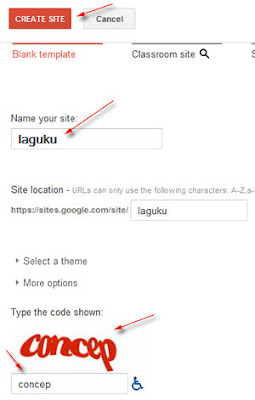
  4. Ada beberapa form yang harus diisi.
    • Name Your Site : beri nama apa saja sesuai keinginan, misal : laguku
    • Type the code shown : tulis kode yang muncul
    • Lanjutkan dengan klik tombol Create.

      buat google site baru

  5. Setelah halaman tercipta, alihkan perhatian kesebelah kanan atas monitor, kemudian klik icon untuk membuat New Page.

    halaman baru google site

  6. Buatlah sebuah halaman baru, isi form yang diminta.
    • Name your page : isi dengan apa saja. Misal : kumpulan lagu
    • Select template to use : klik dulu menu nya, setelah opsinya keluar pilih File Cabinet
    • Lanjutkan dengan klik tombol Create


  7. Klik tombol Add File. Silahkan pilih file lagu yang ingin diupload dari komputer anda.

    add file

  8. Setelah file berhasil diupload, akan muncul link bertuliskan download. Klik kanan link tersebut lalu pilih Copy Link Location (bila anda menggunakan firefox).

    copy link location

  9. Paste pada notepad atau apa saja agar alamat file tersebut bisa digunakan nantinya. Contoh alamat file (alamat sumber lagu) :
    https://sites.google.com/site/gallerylagu/kumpulan-lagu/02%20-%20Sherina%20-%20Jalan%20Cinta.mp3?attredirects=0&d=1
    
  10. Hapuslah kode dibelakangnya, yaitu ?attredirects=0&d=1 karena kode tersebut tidak perlu digunakan. Jadi, kode sumber lagu yang akan kita gunakan adalah :
    https://sites.google.com/site/gallerylagu/kumpulan-lagu/02%20-%20Sherina%20-%20Jalan%20Cinta.mp3
  11. Langkah upload file selesai
Karena kita sudah mendapatkan alamat sumber lagu, maka kita dapat membuat kode playernya menjadi seperti berikut ( ini hanya contoh saja, tentu kode yang sebenernya sesuai dengan lagu yang anda upload ) :

<embed type="application/x-shockwave-flash" flashvars="audioUrl=https://sites.google.com/site/gallerylagu/kumpulan-lagu/02%20-%20Sherina%20-%20Jalan%20Cinta.mp3" src="http://www.google.com/reader/ui/3523697345-audio-player.swf" width="300" height="27" quality="best" wmode="transparent"></embed>

Berikut contoh player yang nanti akan muncul (klik tombol play untuk menjalankan):


Langkah selanjutnya adalah memasang kode tersebut di blog anda, tentu bisa disidebar atau dimana saja sesuai dengan keinginan. Namun, sebagai contoh kita akan memasangnya dibagian sidebar blog.
  1. Silahkan login ke blogger dengan akun anda.
  2. Klik pada nama blog anda.
  3. Klik menu Tata Letak

    tata letak
  4. Klik Tambah Gadget


  5. Klik pada widget HTML/Javascript
    html widget
  6. Paste kode musik seperti yang telah kita persiapkan tadi

    embed kode musik

  7. Klik tombol Simpan
  8. Selesai.

Itulah contoh bagaimana cara memasang lagu dengan mengupload sendiri. Untuk lagu yang telah tersedia tampa harus upload lagunya, anda bisa menggunakan situs berikut :

http://www.singingbox.org/index2.php

Sebagai tambahan, panduan Cara Pasang Musik Di Blog ini hanya sebatas memasang lagu di blog, janganlah disalah gunakan untuk membagi-bagi file musik karena itu ilegal atau melanggar hukum yang berlaku. Segala tindakan penyalahgunaan tanggung jawab anda masing-masing

Senin, 28 Mei 2012

Cara Membuat Link Blogroll Berjalan

Link blogroll biasa di panggil link teman alias alamat web/blog teman. Bagi teman yang sudah pada tukaran link pasti dah punya link blogrol duonx, bagi yang belum segera buat text area untuk sarana tukaran link. Agar link blogroll kita tampil lebih menarik coba saja link blogrollnya dibikin animasi berjalan/bergerak. Cara Membuat Link Blogroll Berjalan cukup mudah kok yaitu pakai merkuri, kalo dulu kan saya pernah membuat postingan tentang merkuri untuk membuat text berjalan sekarang saya mencoba menerapkanya dalam link blogroll.
Langsung saja disimak:

1.Link berjalan dari samping

Untuk link yang berjalan dari samping gunakan kode HTML sbb:


<marqueeonmouseout="this.start()"direction="left"align="center" scrollamount="2"height="100px"onmouseover="this.stop()"width="100%">LINK ANDA ATAU LINK
TEMAN</marquee>

2.Link bergerak dari bawah/atas

Untuk link berjalan dari bawah/atas gunakan kode HTML sbb:
<marqueedirection="up"onmouseover="this.stop()" onmouseout="this.start()" scrollamount="2"style="border:1pxsolid #000; padding:5px;text-align:center;"width="150px"height="150px">LINK ANDA ATAU LINK TEMAN</marquee>

Berikut keterangan dari kode HTML diatas :

onmouseout="this.start()" --> text akan bergerak jika pointer tidak diarahkan ke text
direction="left" --> text akan bergerak ke atas. Bisa diganti dengan down, left, atau right.
align="center" --> text rata tengah
scrollamount="2" --> kecepatan bergerak (makin besar angka berarti makin cepat)
height="100px" --> batas vertikal marquee.
onmouseover="this.stop()" --> marquee akan berhenti ketika mouse diarahkan ke zona marquee tersebut.
width="200px" --> batas horizontal marquee.

Contoh link berjalan dari kiri adalah sebagai berikut:
INFO LOWONGAN TERBARU

Untuk tampilan punyak saya yang ada dihalaman blog ini adalah dengan kode seperti ini:
<marquee direction="up"onmouseover="this.stop()" onmouseout="this.start()" scrollamount="2"style="border:5pxsolidcc0000; padding:5px;text-align: center;"width="150px"height="150px"><ahref="http://tutorialpenting.blogspot.com/"target="_blank">BELAJAR BARENG</a><ahref="http://khursusbisnisonline.blogspot.com/"target="_blank">Khursus Bisnis Online</a><ahref="http://infolowonganmu.blogspot.com/"target="_blank">INFOLOWONGANMU</a><ahref="http://tentangwonganteng.blogspot.com/"target="_blank">TENTANG wong_anTeng</a><ahref="http://doyanarziz.wordpress.com/">USIR SEPI ALA LASKAR PEMIMPI</a></marquee>

Tampilanya Nampak seperti ini:


BELAJAR BARENG
Khursus Bisnis Online
INFOLOWONGANMU
TENTANG wong_anTeng
USIR SEPI ALA LASKAR PEMIMPI

Bagi teman-teman yang mau berteman dengan saya silahkan dikopi kode saya ini:
<marqueedirection="up"onmouseover="this.stop()" onmouseout="this.start()" scrollamount="2"style="border:5pxsolidcc0000; padding:5px;text-align:center;"width="150px"height="150px"><ahref="http://tutorialpenting.blogspot.com/"target="_blank">BELAJAR BARENG</a><ahref="http://khursusbisnisonline.blogspot.com/"target="_blank">Khursus Bisnis Online</a><ahref="http://infolowonganmu.blogspot.com/"target="_blank">INFOLOWONGANMU</a><ahref="http://tentangwonganteng.blogspot.com/"target="_blank">TENTANG wong_anTeng</a><ahref="http://doyanarziz.wordpress.com/">USIR SEPI ALA LASKAR PEMIMPI</a></marquee>

kemudian pasang di sidebar blog anda dengan cara masuk ke dasbor anda kemudian pilih menu template/tataletak kemudian pilih menu page element lalu add new page element kemudian pilih html/javascript, lalu paste kode diatas. OK Selamat Mencoba Membuat Link Blogroll dengan sentuhan merkuri yang menimbulkan efek animasi. Sukses untuk semua…….

Membuat link dari gambar pada Blogger

Beberapa waktu lalu, saya pernah menulis tentang Membuat link Download di Blogger. Masih berhubungan dengan link2'an, kali ini saya mencoba menulis tentang membuat gambar menjadi sebuah link (bisa untuk link download , link ke suatu situs/halaman tertentu atau untuk membuat banner). Kali ini cukup dengan gambar diam/still image, tinggal pengaplikasiannya tergantung kebutuhan.

Pada prinsipnya sama saja, akan tetapi sedikit berbeda karena kita menggunakan gambar sebagai antarmukanya (antar muka itu kl bahasa inggrisnya Interface....sok bgt da ah..). Karena saya menggunakan blogger, maka cukup dengan bantuan google picasa sebagai hosting gambar sudah cukup. Inilah caranya :

1. Pertama, buatlah gambar yang akan dibuatkan link. (bisa dengan Photoshop, GIMP atau Paint sekalipun).

2. Setelah gambar jadi, bukalah http://picasaweb.google.com, lalu upload gambar yang tadi kita buat ke picasaweb tsb. Karena kita menggunakan Blogger, ketika kita membuka google picasa maka otomatis kita sudah Log In.

3. Setelah Log In, upload lah gambar yang akan digunakan sesuai ketentuan google picasa.

4. Setelah di upload, klik lah pada gambar yang dimaksud dan pilihlah "Link to this photo" di bagian kanan tengah google picasa.


5. Akan muncul beberapa pilihan setelah itu, klik lah pada bagian "Image only (no link)", lalu copylah URL pada kotak di bawah kata "Embed image".


6. Selesai di google picasa, kita kembali ke Blogger. Buatlah Widget baru, lalu pilih yang "HTML/JavaScript".

7. Masukanlah kode dibawah ini :

<center>
<a href="URL HALAMAN/SITE YANG DITUJU"><img border="0" alt="NAMA SITE/BLOG ANDA" src="URL GAMBAR ANDA"/></a><br/>
</center>

Contoh :

<center>
<a href="http://google.com"><img border="0" alt="mencoba-online.co.cc" src="http://lh4.ggpht.com/y9Bx2wF4zco/s144/jaket.gif"/></a><br/>
</center>

* Link yang dituju adalah "http://google.com"
* Web/blog kita adalah "mencoba-online.co.cc"
* Alamat gambar yang akan digunakan adalah "http://lh4.ggpht.com/y9Bx2wF4zco/s144/jaket.gif"

8. Jangan lupa Save / Simpan widget yahg telah dibuat. Lalu liatlah hasilnya.

Sebagai contoh, anda bisa lihat gambar jaket yang ada di sebelah kanan Blog ini. Jika gambar tersebut di klik, akan mengantar anda menuju satu halaman dalam blog ini. Cobalah... :D


SEMOGA BERMANFAAT...!!

Minggu, 27 Mei 2012

Membuat Search Engine

membuat search engine di blog lebih menarik dengan background gambar dan tombol sumbit juga ada gambarnya, menurut kamu menarik gak sih search engine yang kaya begini... kalau kamu belum faham juga ni dibawah aku kasih contoh search engine yang menarik

Gimana? Dari gambar diatas kamu tertarik gak pengen buat search engine yang kaya gituan wkakaak pastinya penegen dunk orang menarik iya kan?

Iya itu adalah background karya aku sendiri dan nanti kamu juga bisa buat Backgroundnya sendiri dan juga tombol submit buatan kamu sendiri okey

langsung aja deh ke cara pembuatanya


1. Log in ke blogger dahulu kalau sudah masuk menu Layout kemudian masuk Edit HTML

2. Lalu taruh Code Dibawah diatas Code ]]></b:skin>


#searchform {
position:letf;
top: 20px;
right: 0px;
background: url(http://anas.ku93.googlepages.com/search-back.png) no-repeat right bottom;
height: 59px;
width: 210px;
}
#searchform #s{
background: #ffffff url(http://anas.ku93.googlepages.com/form-field-bg.gif) no-repeat ;
height: 17px;
width: 148px;
margin: 30px 5px 0px 10px;
padding: 3px 7px 2px 5px;
color: #999999;
border: none;
}
#searchform #searchsubmit {
background: url(http://anas.ku93.googlepages.com/searchbtnnk7.png) no-repeat left top;
height: 24px;
width: 24px;
border: none;
text-indent: -999%;
line-height: 1px;
margin-top: 6px;
}


3. Kemudian Simpan Template

4. Lalu langkah selanjutnta adalah masuk menu Layout ---> Page Elements

5. Pilih tempat yang mau dipasangi Search engine kemudian Add A Gadget

6. Lalu pilih HTML/JavaScript kemudian Taruh Code Dibawah Kedalamnya

<form id="searchform" action="/search" method="get">
<div>
<input ;} onfocus="if (this.value == " value="Search" type="text" id="s" onblur="if (this.value == " ) {this.value = search name="q"/>
<input id="searchsubmit" value="Go" type="submit"/>
</div>
</form>

7. Lalu Simpan dehh


Nah jika kamu ingin membuat karyamu sendiri silahkan ganti link backroundnya yahh dan atur penempatanya okey

http://anas.ku93.googlepages.com/search-back.gif ---> Ini adalah Link Backgroundya

http://i254.photobucket.com/albums/hh92/eblogtemplates/itheme/form-field-bg.gif -----> Ini Background Form

http://i254.photobucket.com/albums/hh92/eblogtemplates/itheme/searchbtnnk7.png ---> Ini Tombol SubmitnyaGimana trik aq... jadul tapi manjur kan wkakakakak okelah silahkan menjoba jangan lupa isi komentar yahh...........

BACKGROUND YANG BISA KAMU GUNAKAN


http://anas.ku93.googlepages.com/search-back.png


http://anas.ku93.googlepages.com/search-qwu.png

Ikan