Pages

Minggu, 24 Juni 2012

Contoh Flash Sederhana teks berjalan ( bagian ke-1 )

Dalam kesempatan ini mari kita bahas bagaimana caranya membuat trik sederhana teks berjalan ,langkah-langkahnyapun sangat mudah dan sederhana sekali sekali kita mulai


  • Langkah pertama adalah siapkan sebuah Stage ambil contoh tinggi 70 dan panjang 300 klik kanan pada stage

A= lebar stage (silahkan ukuran disesuaikan  )
B= Tinggi stage
C= Kecepatan frame


  • klik text tool


  • tulislah teks yang akan kita inginkan di dalam area stage atau pun diluar area stage ;


  • Untuk mengubah warna ,ukuran ,jenis hurup silalahkan atur di jendela properti 


  • Langkah berikutnya adalah klik frame 20 pada Time Line klik kanan lalu klik insert keyframe
sehingga hasilnya seperti ini


  • klik frame 1 pilih selection tool  klik pada teks lalu geser dan pindahkan


  • klik kanan di antara frame 1 dan frame 20 pilih Create Motin tween


  • untu melihat hasilnya pilih menu-window-Control-Test Movie..
cukup mudah bukan selamat mencoba..

Animasi gerak sederhana bola berputar (pada flash bagian ke 2 )

Tak jauh bedanya dengan dengan langkah-langkah postingan animasi gerak sederhana bola berputar yang membedakan pada tahap ini adalah menyatukan antara trik  animasi gerak  dengan trik animasi gerak sederhana bola berputar untuk lebih jelasnya langsung aja praktek dari pada keburu pusing


  • Seperti biasa kita Siapakan dulu sebuah Stage kosong

  • Atur tinggi dan lebarnya 
  • File - Import -Import to Stage ( Ctr+R) 


  • pilih gambar yang akan kita masukan....

  • tambahkan satu Layer baru total ada 2 layer


  • Tambahkan 1 bola lagi sehinga di dalam stage kini total ada 2 bola. letakan sejajar berdampingan

  • pada layer 1 Klik kanan Frame 20,lalu pilih Insert Keyframe pindahkan bola tersebut ke tengah-tengah stage

            Selanjutnya ,

  • klik kanan di antara freme 1 dan frame 20- pilih Create MotinTween 
  • pada properti rubah rotare : CW 

lakukan hal yang sama pada pada layer 2

  • Klik kanan Frame 20,lalu pilih Insert Keyframe pindahkan bola tersebut ke tengah-tengah stage Selanjutnya ,
  • klik kanan di antara freme 1 dan frame 20- pilih Create MotinTween 
  • pada properti rubah rotare : CW 

supaya lebih jelas lihat gambar biar ga pusing

lihat posisi ke 2 bola semua berada pada frame 1 


lihat posisi ke 2 bola semua berada pada frame 20


lihat hasilnya  window-Control-Test Movie ( CTR+ENTER) selesai .........................

Animasi gerak sederhana bola berputar (pada flash bagian ke 1 )

Langkah langkahnya sebagai berikut:

  • Siapakan sebuah stage kosong 


  • File - Import -Import to Stage


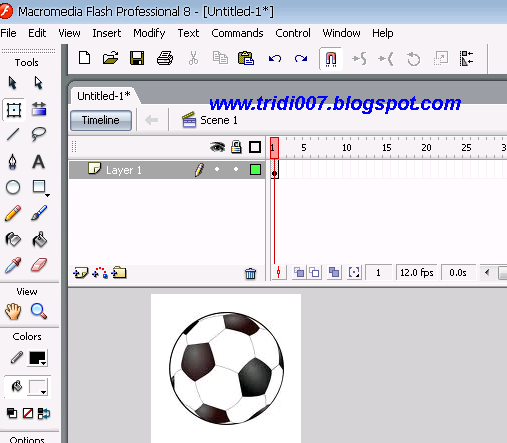
  • pilih gambar bola kalau belum punya nyari di google banyak ko,


  • Klik kanan Frame 20,lalu pilih Insert Keyframe.
  • Selanjutnya ,klik kanan di antara freme 1 dan frame 20- pilih Create MotinTween 
  • pada properti rubah rotare : CW
  • mari kita lihat hasilnya window-Control-Test Movie

Animasi gerak sederhana pada flash (baagian ke-1)

Kita akan belajar memindahkan suatu objek dari satu tempat ketempat lain ini merupakan tehnik yang sangat mudah dan sangat simpel sekali:


  • Siapakan sebuah Stage kosong 


  • kanan pada Stage kosong klik kanan- Document property sesuaikan ukuran 
  
 A= lebar stage            B=Tinggi stage            C=Kecepatan Frame             


  • Pilih Oval tool (o) 
  • buatlah sebuah lingkaran pada Stage


  • Langkah berikutnya adalah klik frame 20 pada Time Line klik kanan lalu klik insert keyframe

  • Pilih Selection tool klik gambar lingkaran lalu geser pindahkan,


  • pada time line klik di antara frame 1 dan frame 20 pada jendela properties pilih Tween -Motion

  • untuk melihat hasilnya pilih window-Control-Test Movie,mudah bukan dan hasinya seperti di bawah ini

Contoh sederhana animasi mask pada teks

Prinsip kerja dari Animasi Mask adalah menampilkan bidang yang tertutup dan menyenbunyikan bidang yang terbuka.untuk lebih memperjelas mari langsung praktek saja

  • Siapkan lembaran kerja dengan tampilan defaut seperti biasanya sebuah stagekosong


  • Atur tunggi dan lebarnya
  • Tambahkan sebuah layer sehingga di dalam timeline terdapat dua buah layer,layer satu dan layer dua


  • Ganti nama layer 1 menjadi teks dan layer 2 menjadi blok masking 
  • Buat sebuah teks di layer teks sebagai contoh lihat gambar di bawah

  • Setelah itu masih pada layer teks klik kanan kanan pada frame 25 Insert Frame,
  • Klik pada frame 1 layer block masking buat sebuah objek lingkaran,


  • klik frame 25 pilih insert Keyframe dan geser objek gambar seperti tampak dalam gambar


selesai

Senin, 11 Juni 2012

Cara Mengganti Gambar Slide Template pada Blog

Pada kesempatan kali ini saya akan memposting dan memberikan tutorial pada hal tersebut diatas, kadang untuk mempercantik blog kita perlu template yang menarik, sekarang ini banyak template-template blog diinternet yang bisa anda gunakan  secara gratis. 

Misalnya Template yang mempunyai efek slide gambar membuat blog anda seperti website profesional, tetapi masalahnya tema atau kategory blog kita tidak sesuai dengan slide-slide gambar yang disediakan pada template tersebut. Tidak enak dipandang mata kan kalau misalkan kategory blog kita tentang pendidikan tapi slide-nya gambar film, hehee..
 
Ok langsung saja ke tutorialnya, Anda dapat mengikuti langkah berikut ini.
  1. Login ke akun Blogger Anda
  2. Klik Rancangan atau Tata Letak (layout)
  3. Klik Edit HTML
  4. Tekan Ctrl + F (dimaksudkan untuk memudahkan pencarian)
  5. Ketiklah Title (nama) gambar yang akan diubah pada pencarian.
  6. Jika gambar anda mirip dengan gambar berikut serta kalimat yang ada di dalam gambar ini sama, coba ketik title berikut "This Is Featured Post 5 Title" pada kotak pencarian Anda.
  7. Setelah ketemu Anda dapat mengganti kalimat maupun gambarnya. 
  8. Ganti url gambar slide template Anda dengan gambar yang Anda inginkan, cara mudah, Anda Upload terlebih dahulu gambar Anda pada website misal di Picasa, Flickr, maupun Photobucket. Selanjutnya copy url-nya dan pastekan pada url gambar yang anda temukan tadi.
  9. Setelah pengeditan selesai Klik Simpan/Save


Catatan : 
  • Usahakan gambar yang Anda upload sama ukurannya dengan gambar sebelumnya
  • Untuk melihat ukuran gambar sebelumnya, Anda dapat meng-copy url gambarya dan mempastekannya di tab (jendela) baru berowser Anda.
  • Setelah itu simpan dan lihat resolusi (ukuran) gambar tersebut. 
  • Untuk memudahkan dalam pengeditan Lihat gambar berikut.


Sekian dulu Tuturial Blog dari saya semoga bermanfaat

Rabu, 06 Juni 2012

Tugas BLOG Kelas XI IPA 5

  1. http://www.kelompok5ia5.blogspot.com
  2. http://www.aatika-mey.blogspot.com
  3. http://www.kelompok2ia5.blogspot.com
  4. http://www.blog-kita-kel6.blogspot.com
  5. http://www.rey-blogbook.blogspot.com
  6. http://www.tiga-group.blogspot.com

Ikan