Pages

Kamis, 12 Juli 2012

Toolbox Coreldraw dan Fungsinya

Pada toolbox terdapat berbagai peralatan untuk menggambar atau membuat desain. Letak Toolbox Coreldraw bisa anda lihat di Layout Coreldraw Ikon-ikon yang tampil hanyalah sebagian dari yang ada. Dengan banyaknya icon di toolbox kita tentu bertanya - tanya, apa sih fungsi tool - tool ini, bagi yang penasaran marilah baca penjelasan tentang fungsi toolbox Corel berikut ini
proprietary by ilmugrafis.com
Untuk melihat ikon-ikon yang tersembunyi, klik pada ikon dengan durasi waktu yang agak lama, maka akan tampil ikon-ikon yang tersembunyi. Berikut ini tampilan ikon Toolbox dan penjelasannya:

toolbox coreldraw

1. Pick Tool = Untuk menyeleksi, mengubah ukuran, dan juga memutar arah objek gambar.
2. Shape Edit
a) Shape : Menyunting bentuk objek gambar.
b) Smudge Brush : Mengubah / mendistorsi keseluruhan gambar dengan menarik garis tepinya.
c) Roughen Brush : Mengubah / mendistorsi keseluruhan outline bentuk gambar dengan menarik garis tepinya.
d) Free Transform Tools : Mengubah objek gambar menggunakan rotasi(pemutaran posisi) bebas, rotasi sudut, mengubah ukuran dan, dan juga memiringkan bentuk gambar.
3. Crop Tool
a) Crop : Menghilangkan bagian yang tidak diinginkan dalam objek.
b) Knife : Mengubah / mendistorsi keseluruhan gambar dengan menarik garis tepinya.
c) Erase : Menghapus area dalam gambar.
d) Virtual Segment Delete : Menghapus suatu bagian objek yang berada dalam persinggungan(interseksi).
4. Zoom
a) Zoom : Mengubah perbesaran gambar dalam jendela gambar.
b) Hand : Mengatur bagian gambar yang tampil di dalam jendela gambar.
5. Curve
a) Freehand : Menggambar segmen atau kurva dalam bentuk garis tunggal.
b) Bezier : Menggambar kurva dalam bentuk garis tunggal per titik (node).
c) Artistic Media Tool : Memunculkan fungsi pembuat bentuk(pena), seperti brush(efek kuas dengan pola pulasan tertentu), Sprayer(efek cat semprot), Calligraphic(efek pena kaligrafi), dan Pressure(efek pena teknik yang akan membentuk garis tepi tanpa lengkung).
d) Pen : Menggambar kurva dalam sebuah segmen pertitik(node).
e) Polyline : Menggambar garis dan kurva dalam modus preview.
f) 3 Point Curve : Menggambar kurva dengan menentukan titik awal dan akhir, lalu titik pusat kurva.
g) Interactive Connector : Menggabungkan dua objek dengan sebuah garis.
h) Dimension : Menggambar garis secara vertical, horizontal, bersudut, dan miring.
6. Smart Tools
a) Smart Fill : Untuk menciptakan objek dari sebuah area lalu mengisikannya dengan warna atau tekstur.
b) Smart Drawing : Untuk mengubah coretan pointer yang anda gambar ke bentuk dasar atau bentuk yang wujudnya lebih halus.
7. Rectangle
a) Rectangle : Untuk membentuk segi dan kotak.
b) 3 Point Rectangle : Untuk membentuk segi dan kotak dengan menyusunnya per titik.
8. Ellipse
a) Ellipse : Untuk menggambar elips dengan lingkaran.
b) Hand : Mengatur bagian gambar yang tampil di dalam jendela gambar.
9. Object
a) Polygon : Untuk membentuk polygon dan bintang secara simetris.
b) Star : Untuk membentuk bintang.
c) Complex Star : Untuk membentuk bintang dengan bentuk yang lebih kompleks dengan persinggungan sudut.
d) Graph Paper : Untuk membentuk serupa tabel atau susunan kotak-kotak seperti pada kertas gambar teknik.
e) Spiral : Untuk membentuk spiral(per) secara simetris dan logaritmis.
10. Perfect Shapes
a) Basic Shapes : Menyediakan aneka bentuk jadi seperti segidelapan, smiley face, hingga segitiga.
b) Arrow Shapes : Untuk memudahkan menggambar bentuk tanda panah dengan aneka variasi bentuk, arah, dan jumlah kepala panah.
c) Flowchart Shapes : Untuk memudahkan menggambar bentuk flowchart(bagan).
d) Banner Shapes : Untuk memudahkan menggambar bentuk pita dan symbol ledakan.
e) Callout : Untuk memudahkan menggambar bentuk balon bicara dan label.
11. Text Tool = Untuk membuat teks langsung di area gambar baik yang berfungsi sebagai teks artistic
maupun keterangan.
12. Interactive Tools
a) Interactive Blend : Untuk membentuk segi dan kotak
b) Interactive Contour : Untuk membentuk segi dan kotak dengan menyusunnya per tit
c) Interactive Distortion : Untuk mendistorsi objek secara push/pull, zipper, dan twister.
d) Interactive Drop Shadow : Untuk menyisipkan bayangan ke dalam objek.
e) Interactive Envelope : Untuk mengubah bentuk objek dengan menarik titik(node) pada outline.
f) Interactive Extrude : Untuk membentuk ilusi kedalaman pada objek.
g) Interactive Transparency : Untuk menyisipkan efek transparan pada objek.
13. Eyedropper
a) Eyedropper : Untuk menyeleksi dan menyalin property yang terkait dari sebuah objek, seperti warna(isi dalam objek), garis, ketebalan garis, ukuran, dan efek.
b) Paintbucket : Untuk menerapkan property yang terkait dari sebuah objek, seperti warna(isi dalam objek), garis, ketebalan garis, ukuran, dan efek; yang diambil lewat eyedropper tool, ke objek lainnya.
14. Outline
a) Outline Pen Dialog : Untuk mengakses boks dialog outline pen.
b) Outline Color Dialog : Untuk mengakses boks dialog pengaturan warna outline.
c) No Outline : Untuk menghilangkan outline dari sebuah objek.
d) ½ Point Outline : Untuk membentuk ketebalan garis ½ point.
e) 1 Point Outline : Untuk membentuk ketebalan garis 1 point.
f) 2 Point Outline : Untuk membentuk ketebalan garis 2 point.
g) 8 Point Outline : Untuk membentuk ketebalan garis 8 point.
h) 16 Point Outline : Untuk membentuk ketebalan garis 16 point.
i) 24 Point Outline : Untuk membentuk ketebalan garis 24 point.
j) Color Docker Window : Untuk membuka docker untuk pengaturan warna dan outline objek.
15. Fill Tools
a) Fill Color Dialog : Untuk mengakses boks dialog pengaturan cat(pengisi bagian dalam objek) dari sebuah objek.
b) Fountain Fill Dialog : Untuk mengakses boks dialog pengisi warna dan gradasi ke dalam objek.
c) Pattern Fill Dialog : Untuk mengakses boks dialog pengisi pola ke dalam objek.
d) Texture Fill Dialog : Untuk mengakses boks dialog pengisi tekstur ke dalam objek.
e) Post Script Fill Dialog : Untuk mengakses boks dialog pengisi gambar post-script ke dalam objek.
f) No Dialog : Untuk menghilangkan unsur pengisi dari sebuah objek.
g) Color Docker Window : Untuk membuka docker untuk pengaturan warna dan outline objek.
16. Interactive Fill
a) Interactive Fill : Untuk mengisi aneka fill(pengisi objek) ke dalam sebuah objek.
b) Interactive Mesh : Untuk menerapkan garis-garis jejaring pada objek. semoga bermanfaat
Demikian penjelasan mengenai kegunaan dan fungsi Toolbox Coreldraw, untuk lebih jelasnya dapat anda coba - coba sendiri dengan mempraktekkan tutorial - tutorial yang ada di ILMUGRAFIS ini. Untuk mempercepat kerja anda juga bisa belajar menghafal shortcut coreldraw yang dapat anda pelajari di Kumpulan Shortcut Corel.

Lens Effect Pada CorelDRAW

Di tutorial ini kita akan mencoba membuat atau mengaplikasikan Lens Effect pada CORELDRAW (semua versi mulai 11,12,X3,X4), dengan tutorial ini diharapkan kita dapat mengembangkan sendiri dari penggunaan Lens Effect menurut imajinasi kita masing-masing. Langkah-langkahnya sebagai berikut :

Mari kita mulai Tutorial Coreldraw Dasar kali ini:

1. Sudah pasti buka corelDraw dan buat blank page

2. Buatlah beberapa lingkaran seperti gambar dibawah ini


setelah itu seleksi dua lingkaran kiri dan lalu combine (Ctrl+L) lalu beri warna Hitam, dan buatlah satu lingkaran kecil lagi sehingga seperti pada gambar dibawah ini

Groupkan (Ctrl+G) semua lingkaran bagian Kanan, lalu seleksi semua object dan centerkan ( C ).

3. Buat satu lingkaran besar (lebih besar dari lingkaran pertama) dan beri warna putih, letakan sesuai keinginan seperti pada gambar dibawah ini

hilangkan Out Linenya.

4. Transparasikan lingkaran putih tadi dengan menggunakan Transparency tool

Lalu akan keluar submenu diatas, pilih radial


Setelah itu, masukan object Lingkaran putih tadi pada lingkaran hitam dengan menggunakan Power Clip (Effect >> Power Clip >> Place Inside Continer), Letakan Sesuai kehendak, Buatlah object baru berupa persegi dan gunakan Text Tool lalu klikan pada garis(tepat pada garis object)Persegi, tulis sesuka hati, Ungroupkan (Ctrl+U) lingkaran kanan pertama tadi dan seleksilah lingkaran kecil, beriwarna putih dan transparasikan kembali dengan menggunakan Transparency Tool dan pilih linier.

6. Seleksi lingkaran yag tadi satu group dengan lingkaran kecil, lalu klik Effect >> Lens pada menu


Maka akan muncul Docker Window seperti pada gambar dibawah ini


Pilih Magnify, dan sesuaikan Amount dengan keinginan kita, sehingga menjadi seperti pada gambar dibawah ini


Dan kita tinggal mengexportnya menjadi JPEG untuk membuatnya menjadi bitmap
Docker Window : Window yang menampilkan Perintah-perintah yang dapat kita gunakankembali saat kita melakukan editing

Hasilnya:

KAca PEmbesar

Terimakasih dan Semoga bermanfaat, Selamat Mencoba dan Belajar Coreldraw
SEMOGA BERMANFAAT

Minggu, 24 Juni 2012

Apa itu Flash?

Sejak diperkenalkan pada tahun 1996, Flash atau Macromedia Flash menjadi sangat populer dan langsung mendapat tempat di hati masyarakat dunia web karena dapat membuat menampilkan animasi dan interaksi di web. Tetapi sejak bulan Desember 2005, perusahaan Macromedia dibeli oleh Adobe dan kini berganti nama menjadi Adobe Flash sejak versi 9 atau CS3.

Demo Karya Flash
Di mana saya bisa mendapatkan hasil karya yang dibuat dengan Flash? Di Babaflash.com sendiri banyak hasil karya orang Indonesia yang dibuat dengan Flash seperti:
Kelebihan dan Kemampuan Flash
  • Merupakan teknologi animasi web yang paling populer saat ini sehingga banyak didukung oleh berbagai pihak.
  • Ukuran file yang kecil dengan kualitas yang baik
  • Kebutuhan Hardware yang tidak tinggi
  • Dapat membuat website, cd-interaktif, animasi web, animasi kartun, kartu elektronik, iklan TV, banner di web, presentasi cantik, membuat permainan (game), aplikasi web dan handphone.
  • Dapat ditampilkan di banyak media seperti Web, CD-ROM, VCD, DVD, Televisi, Handphone dan PDA.
Teknologi Flash
Flash sekarang bukan hanya sebagai software saja dengan nama Adobe Flash, tetapi juga merupakan suatu teknologi animasi di web. Jadi untuk membuat animasi web dengan format Flash (SWF) kita tidak harus menggunakan software Adobe Flash, tetapi bisa menggunakan software lain seperti SwishMax, Vecta 3D, Swift 3D, Amara, Kool Moves dan masih banyak lagi.

Versi Macromedia atau Adobe Flash
  • Macromedia Flash 2 (1997)
  • Macromedia Flash 3 (1998)
  • Macromedia Flash 4 (1999)
  • Macromedia Flash 5 (2000)
  • Macromedia Flash 6 (2002) atau Macromedia Flash MX
  • Macromedia Flash 7 (2003) atau Macromedia Flash MX 2004
  • Macromedia Flash 8 (2005)
  • Adobe Flash 9 (2007) atau Adobe Flash CS3
Anda tidak usah bingung untuk menggunakan versi yang mana, kalau hanya untuk keperluan menggambar atau animasi, Flash versi 4 atau 5 pun lebih dari cukup kalau komputer Anda Pentium 3. Jadi silahkan menggunakan versi yang tidak memberatkan komputer Anda, tidak usah memaksa harus menggunakan versi terbaru.

Kini adalah suatu kebutuhan atau keharusan (seperti menulis) untuk belajar suatu software perkantoran. Minimal bisa mengoperasikan produk Microsoft seperti Windows, Microsoft Word, Excel dan Power Point. Atau produk Open Source seperti Linux, Star Office.

Jadi setelah itu, silahkan memilih Flash untuk pilihan selanjutnya :)

Lebih lengkapnya di http://en.wikipedia.org/wiki/Adobe_Flash

Dasar Actionscript Flash (Bag. 1)

Actionscript adalah bahasa pemrograman yang ada di Flash. Jadi selain bisa menggambar dan animasi, Flash juga mempunyai kemampuan untuk pemrograman.
Jadi sebelum mendownload eBook atau Tutorial ini, pastikan Anda sudah mempunyai dasar menggambar dan animasi Flash. Bila belum, silahkan terlebih dahulu mempelajarinya.

[ Klik di Sini untuk mempelajari Dasar Animasi Flash ]

Kalau sudah mempunyai dasar menggambar dan animasi Flash. Silahkan lanjut ke bawah...
-oO0-

Berikut ini adalah Preview Bab 1 tentang Actionscript dari buku "123 Tip & Trik Actionscript Flash MX 2004" karangan Zeembry.

Sengaja tidak dipublish semuanya karena penulis masih terikat kontrak dengan Penerbit. Dan buku tersebut masih beredar di toko-toko buku.

Semoga dengan sedikit tutorial di bawah ini bisa membuka wawasan pemula tentang Actionscript yang kalau dipelajari dan dipahami dengan benar tidak begitu sulit. Dan setelah itu bisa didiskusikan di forum dan milis Babaflash supaya pengetahuan ini bisa berkembang.

[ Download Ebook ]

Dasar Animasi Flash (Bag. 1)

Tutorial ini akan mengawali Anda untuk mempelajari Flash. Konsep dan teknik dasar dijelaskan secara mendetail sehingga dapat dengan mudah dimengerti, dicoba dan dipahami.

Tutorial ini menggunakan Macromedia Flash MX. Tetapi tidak menutup kemungkinan Anda juga bisa menggunakan Macromedia Flash MX 2004 karena konsepnya hampir sama.

Pembahasan dalam Tutorial ini adalah:
- Lingkungan Flash MX
- Shape, Stroke, Fill & Object
- Property Inspector
- Arrow & Sub Selection Tool
- Merubah Objek menjadi Symbol
- Melihat Symbol di Library
- Membuat Symbol Baru
- Merubah Master Symbol
- Merubah Instance
- Animasi
- Insert Blank Keyframe
- Insert Keyframe
- Motion Tweening
- Membuat Bola Memantul
- Movieclip

Tutorial ini dalam bentuk PDF yang dikompresi dengan format ZIP. Jadi Anda harus mempunyai Winzip untuk membuka kompresi tersebut dan Adobe Acrobat Reader untuk melihat tutorialnya.

[ Download PDF]

cari tahu siapa yg copy Paste suatu blog/WEB

 
ketika kita mendapat sebuah inspirasi atau mendapat pengalaman yang menarik mungkin cara mengapreasikan setiap orang pasti akan berbeda-beda bagi musisi munkin akan cepat-cepat membuat sebuah lirik lagu yang indah untk di lantunkan,
bagi seorang pelukis maka.kanvas dan kuas adalah alat untuk membuat sebuah seni karyanya tapi bagi kita para blogger mungkin hal yang akan kita lakukan adalah membuat sebuah posting ga peduli pagi ,siang,sore,ataupun tengah malam kita akn cepat cepat menguploadnya,

tapi ketika artikel yang telah kita buat secara susah payah telah jadi dan banyak mendatangan pengunjung ke blog atau web yang kita punya disaat saat itu maka Copy Paste suatu artikel  sudah pati akan terjadi,karna penuis blog inipun dulu sering melakukan seperti itu tapi sekarang sudah tidak dilakukan lagi karna kepuasan itu sangat berbeda rasanya di saat membuat postingan berdasarkan copy paste dengan membuat posting hasil dari buatan sendiri rentunya semua blogger akan berpendapat sama.
syukur-syukur yang meng copy paste mencantumkan sumber artikel
tersebut,tapi kalau tidak aduh dalam hati kita akan merasa sangat sedih dan kecewa. Copyscape adalah suatu web yangmampu mengecek secara cepat dan detail apakah ada yang mengcopyfaste web atau blog kita baik secara penuh artikel ataupun hanya sebagian.
caranya gampang tinggal masukan alamat web /blog kita lalu oke maka dalam hitungan detik hasil akan segera diterima ,di web inipun disedikan beraneka baner untuk melarang copy paste artikel.
penasaran coba aja sendiri Copyscape

Contoh Animasi Motion Shape ( bagian ke 1)

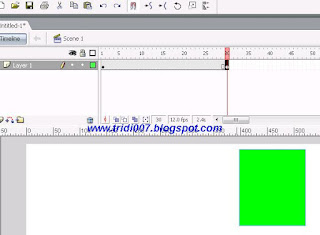
Berikut ini akan di bahas tentang Animasi Motion Shape atau dapat dibilang sebagai animasi  perubahan bentuk,pada animasi shape 1 kita akan membuat animasi perubahan bentuk dari objek sebuah lingkaran menjadi objek kotak,mari langsung aja praktek
  • Siapkan lembaran kerja dengan tampilan defaut seperti biasanya sebuah stage kosong 
  • Atur tunggi dan lebarnya
  • Buat sebuah Objek lingkaran pada frame 1


  • Klik kanan frame 30, lalu pilih Insert Blank Keyframe
  • klik  frame 20 dan buat sebuah objek kotak dengan posisi berbeda dari objek lingkaran 


  • Klik kanan di antara frame 1dan frame 30 
  • Kemudian ,ubah pilihan Tween pada jendeola Properti menjadi Shape 


  • Lihat hasilnya  window-Control-Test Movie ( CTR+ENTER)

Animasi Skala ( Contoh paling sederhana )

"Animasi Skala" menurut pendapat saya dapat di artikan sebagai animasi merubah ukuran bentuk, bagaimana apakah sudah mengerti bila belum mendingan kita langsung praktek saja dari pada bingung-binggung...
  • Seperti biasa kita Siapakan dulu sebuah Stage kosong.
  • Atur tinggi dan lebarnya 
  • File - Import -Import to Stage ( Ctr+R) 
  • Pilih gambar yang akan kita masukan....


  • Klik kanan frame 30 lalu insert keyframe 
  • Klik kanan diantara 1 sampai 30 pilih Create Motion Tween 
  • Klik kanan frame 30 perbesar ukuran objek gambar tersebut menggunakan Free Transform Tool besarnya terserah sesuai dengan keinginan teman-teman
  • Lihat hasilnya  window-Control-Test Movie ( CTR+ENTER) 

Contoh Flash Sederhana teks berubah warna secara berurutan ( bagian ke-1 )

Untuk lebih mempercantik  web/blog ada berbagai cara yang dapat digunakan mulai dari merubah segi tampilan,menambahkan pernak pernik salah satunya dengan flash.ambil salah satunya contohnya teks akan kita buat berubah warna satu persatu..
mari kita mulai:

  • Siapkan sebuah stage ukuran silahkan sesuaikan dengan panjan dan tinggi stage yang akan anda buat 
  • Pada Stage tersebut ketiklah sebuah teks yang akan kita buat menjadi teks animasi  

  • klik frame 1 Insert Keyframe lalu rubah warna teks tersebut


  • lakukan hal yang sama pada frame 2 sampai pada frame 10 (jumlah frame tergantung dengan selera dan warna hurup bebas gunakan imajinasi anda).
  • setelah selesai window-Control-Test Movie

Ikan